


Ręczne dodawanie nowych produktów w wooCommerce może być uciążliwe, zwłaszcza wtedy kiedy musimy dodać wiele produktów. Do seryjnego importu produktów wooCommerce przygotował bezpośrednio możliwość importu oraz eksportu pliku CSV, który zawiera informację na temat naszych produktów. W tym artykule postaram się przybliżyć proces seryjnego dodawania produktów do naszego sklepu internetowego, przedstawię również bardziej zaawansowane koncepcje seryjnego importu produktów z wariantami. Dzięki odpowiedniej automatyzacji tego procesu możesz dodać wiele produktów do swojego sklepu internetowego lub zmodyfikować parametry poszczególnych produktów w mgnieniu oka.
Swoje produkty możesz wyeksportować do pliku CSV i za pomocą tego samego formatu wykorzystując import pliku możesz przesłać nowe produkty lub zaktualizować istniejące. Jeśli nie masz jeszcze doświadczenia z plikami CSV to nic, zawsze jest dobry czas aby nauczyć się czegoś nowego.
Czym jest plik CSV i jak go otwierać?
Plik CSV jest to plik w którym kolumny w każdym wierszu są oddzielone przecinkiem. W języku angielskim rozwinięcie skrótu to: Comma-separated values czyli właśnie wartości oddzielane przecinkami. Plik CSV możesz otworzyć praktycznie każdym programem do edycji arkuszy kalkulacyjnych, oraz bezpośrednio w Notatniku. Jeśli nie masz na swoim komputerze żadnego programu, który umożliwi Ci otwarcie tego pliku to możesz wgrać ten plik do Google Sheet. Dostępne na rynku programy do edycji arkuszy kalkulacyjnych różnią się od siebie funkcjonalnością. Dla przykładu Microsoft Excel domyślnie nie formatuje nam pliku w czytelnej przez człowieka formie, co innego jest w przypadku Google Sheets (web), Numbers (iOS), LibreOffice (win, iOS) gdzie po otwarciu pliku zostanie on już automatycznie sformatowany.
Jak sformatować plik w Microsoft Excel?
Aby sformatować plik z programie Microsoft Excel należy go otworzyć a następnie zaznaczyć pierwsza kolumnę arkusza np. A, a następnie przejść na górze w zakładkę Dane oraz nacisnąć Tekst jako kolumny. Po naciśnięciu tego przycisku wyskoczy nam dodatkowe okno, w którym możesz określić szczegóły formatowania pliku. W oknie konfiguracyjnym możesz wybrać separator, oraz zmodyfikować inne ustawienia – nam w zupełności wystarczy ustawić separator jako przecinek. Następnie klikamy dwa razy dalej i zamiast jednolitego tekstu w pliku powinien nam pojawić się układ znany z arkuszy kalkulacyjnych – układ kolumn oraz wierszy. Pamiętaj aby zaznaczyć całą kolumnę A, a nie tylko komórkę A1. W przeciwnym razie podzielisz wyłącznie wartości z pierwszego wiersza.
Jak sformatować plik w innych programach?
Zgodnie z tym co wskazaliśmy powyżej, zazwyczaj formatowanie pliku i dzielenie wartości na podstawie separatora odbywa się automatycznie. Jeśli Twój program nie sformatował automatycznie pliku to sięgnij po dokumentację programu – poszukujesz Dzielenia kolumn za pomocą separatora.
Jak pobrać moje produkty do pliku CSV?
Pierwszym krokiem jest oczywiście zalogowanie się do panelu administracyjnego, wejdź do kokpitu administratora a następnie Produkty>Wszystkie produkty. Po wejściu na stronę z produktami zobaczysz wszystkie aktualnie dodane produkty, aby pobrać je w formacie CSV należy nacisnąć przycisk Eksport, który znajduje się obok tytułu strony.

Następnie ukaże Ci się następujące okno:

W tym kroku możesz wybrać które kolumny powinny zostać wyeksportowane, polecam na podstawie tej listy przygotować nową listę produktów. Nie zalecam eksportowania wszystkich kolumn z pliku, a tylko tych które potrzebujemy. Kolumny które mogą nam się przydać przy dodawaniu nowych produktów to ID, TYP, SKU, NAZWA, OPIS, KRÓTKI OPIS, CENA, KATEGORIE. Jeśli w Twoim sklepie posiadasz dodatkowo produkty z wariantami, lub WooCommerce odpowiedzialny jest za stan magazynowy to warto pobrać jeszcze kilka dodatkowych kolumn jak ELEMENT NADRZĘDNY, W MAGAZYNIE, STAN MAGAZYNOWY. Jeśli Twój szablon posiada dodatkowe pola, które uzupełniasz powinny być widoczne do zaznaczenia w polu wyboru.
Kolejne pole dotyczy typu wyeksportowanego produktu, możemy wybrać do pobrania wyłącznie produkty określonego typu np. tylko produkty z wariantami. Ostatnim polem jest możliwość wyboru jednej lub kilku kategorii do której należą produkty.
Na potrzebę demonstracji wybrałem do wyeksportowania wyłącznie 4 kolumny: ID, TYP, NAZWA, KRÓTKI OPIS, CENA:

Możemy zauważyć, że każdy z produktów ma przypisany automatycznie przez system kod ID. W wooCommerce możemy równolegle dodać kod SKU, który również jest unikalnym identyfikatorem produktu – występowanie kodu ID lub SKU jest nam potrzebne do aktualizacji produktu. Jeśli we wgrywanym przez nas pliku zabraknie jednego, lub drugiego pola to utworzony zostanie nowy produkt a kod ID zostanie nadany automatycznie.
Jak dodać moje produkty do sklepu za pomocą CSV?
Pobierając wcześniej dodane produkty znamy już strukturę naszego pliku, wiemy jakie dane powinny być uzupełnione na podstawie wcześniej dodanych produktów i ich wartości w pliku CSV. Jeżeli chodzi o aktualnie dostępne wiersze w naszym pliku, to od Ciebie zależy czy się ich pozbędziesz, czy pozostawisz je w pliku i dodasz wyłącznie nowe pozyje. Osobiście skorzystam i zachęcam do wersji drugiej, czyli do usunięcia starych danych i tak oto wyglądają 3 nowe produkty:
Dodałem nowe wiersze, wcześniej usuwając poprzednie dane. Kolumnę z numerem ID pozostawiamy pustą, ponieważ chcemy aby to WordPress nadał automatycznie numer ID dla nowych produktów. Tak oto przygotowaną listę zapisujemy ponownie jako plik CSV i możemy go powrócić do zakładki z produktami i nacisnąć przycisk Importuj:

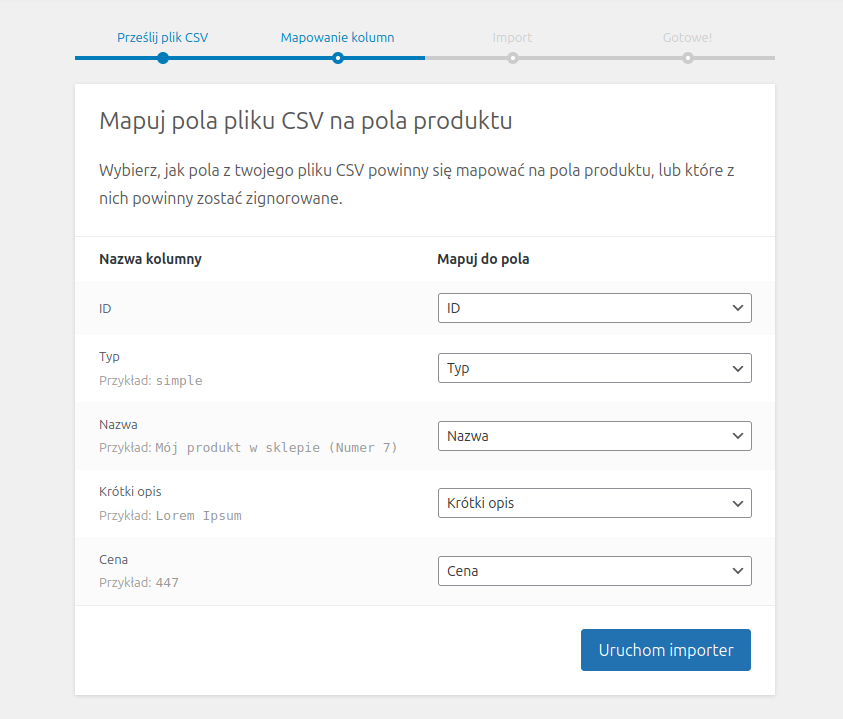
W pierwszy polu wybieramy zapisany plik w formacie CSV, w kolejnym polu możemy zaznaczyć, aby WordPress wyłącznie aktualizował istniejące produkty – produkt którego ID lub SKU nie znajduje się aktualnie w zasobach sklepu zostanie pominięty. Po przejściu naciśnięciu Kontynuuj przejdziesz do kolejnego kroku i o ile wszystko zrobiłeś do tej pory poprawnie powinno ukazać Ci się takie okno:
Przed dodaniem nowych produktów za pomocą importera koniecznie wykonaj kopię zapasową strony.
WooCommerce automatycznie zaproponuje mapowanie kolumn z Twojego pliku, od pól dostępnych w obrębie sklepu. Jeśli wykorzystasz wcześniej wyeksportowany plik, to WooCommerce nie będzie miał najmniejszego problemu z ustaleniem prawidłowej kolumny. Sytuacja bardziej komplikuje się wtedy, kiedy nazywasz kolumny w pliku wedle własnego uznania – wtedy konieczne będzie ręczne dopasowanie każdego pola. Na tym etapie masz również podgląd jednego rekordu dostępnego w Twoim pliku – możesz upewnić się, że kolumny zostały odpowiednio do siebie dopasowane. Kolejnym krokiem jest uruchomienie importera, który w zależności od ilości rekordów zajmie od kilkudziesięciu sekund do kilku minut.
Jak dodać seryjnie wiele produktów oraz ich wariantów?
Dodawanie wielu nowych produktów z wariantami jest możliwe w oparciu o tą samą metodę, natomiast cały proces wymaga dodatkowej konfiguracji. Dokładne modyfikacje zależą od atrybutów wariantów, w swoim portfolio posiadamy narzędzia, które automatycznie generują warianty dla nieograniczonej ilości produktów – produkty wraz z ich wariantami utworzysz i dodasz do sklepu w prosty sposób. Jeśli poszukujesz gotowych rozwiązań do seryjnego dodawania produktów z wariantami to odezwij się do nas i sprawdź nasze rozwiązanie.
